2.3 Installation von Public Fax-Server und -Administrator
Nachdem Sie die Systemvoraussetzungen beachtet und den Public Fax Server-PC in „faxomail“ umbenannt haben, können Sie Public Fax auf einer NTFS-Partition installieren.
 Starten Sie das Programm „Public Fax Server Setup.exe“.
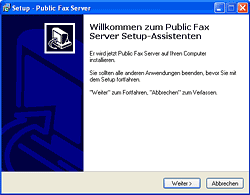
Klicken Sie auf „Weiter“.
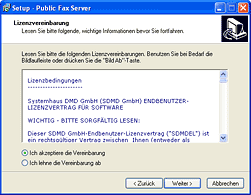
Nachdem Sie die Lizenzbedingungen akzeptiert haben
Klicken Sie auf „Weiter“.
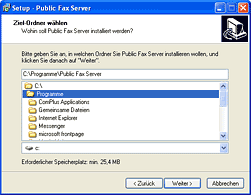
Ändern Sie - falls gewünscht - das Zielverzeichnis und klicken
Sie auf „Weiter“.
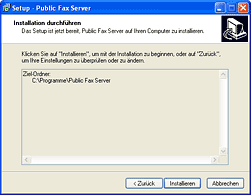
Klicken Sie auf „Installieren“. Die Programm-Dateien werden nun entpackt und installiert.
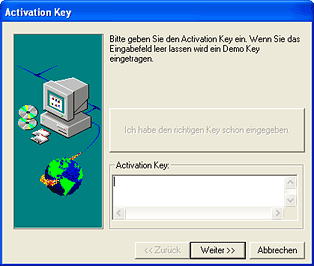
Zum Abschluss der Serverinstallation können Sie Ihren Activation Key (Lizenzcode) eingeben. Falls Sie das Eingabefeld leer lassen, wird ein zeitlich begrenzter Demo Key verwendet. Ihren Lizenzcode können Sie auch nach der Installation über die Administrationsoberfläche eingeben.
Geben Sie eventuell Ihren Lizenzcode hier ein.
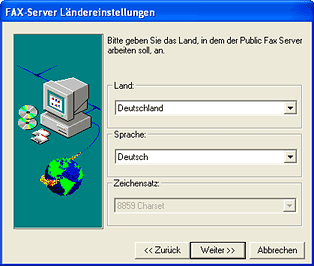
Passen Sie nun gegebenenfalls die regionalen Einstellungen an und klicken
Sie auf „Weiter“.
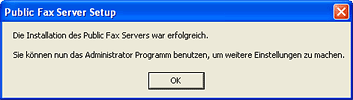
Nach korrekter Installation des Servers erhalten Sie diese Bestätigung.
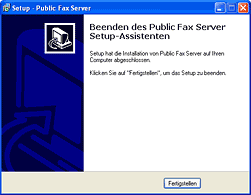
Das Setup des Servers ist abgeschlossen.
Klicken Sie auf „Fertigstellen“
Die Installation der Public Fax Administrations-Oberfläche wird automatisch gestartet.
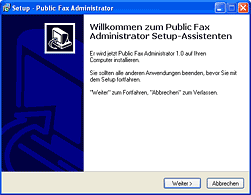
Klicken Sie auf „Weiter“.
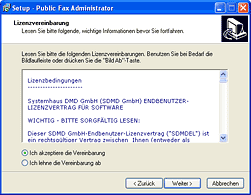
Nachdem Sie die Lizenzbedingungen akzeptiert haben
Klicken Sie auf „Weiter“.
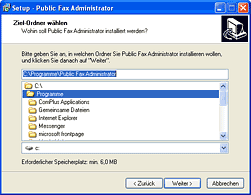
Ändern Sie - falls gewünscht - das Zielverzeichnis und klicken
Sie auf „Weiter“.
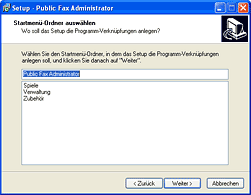
Ändern Sie gegebenenfalls den Namen des Startmenüs und klicken Sie auf
„Weiter“.
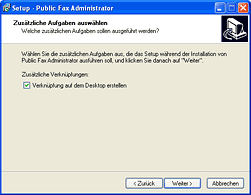
Klicken Sie auf „Weiter“.
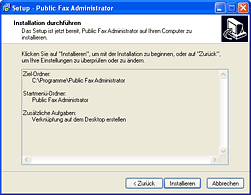
Klicken Sie auf „Installieren“.
Nun wird der Public Fax-Administrator installiert.
Info: Die Administrations-Oberfläche kann zusätzlich auch auf einem der Client-PCs mit „Public Fax Administrator Setup.exe“ zur Fernwartung installiert werden.